C057: Crear Gráficos en Excel
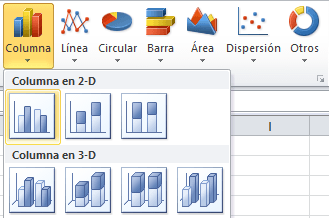
Un gráfico consta de numerosos elementos. Algunos de ellos se presentan de forma predeterminada y otros se pueden agregar según las necesidades.E1: Acomodar los datos en columnas y filas de manera que Excel pueda “entender” la información y crear el gráfico.
 |
| Imagen 1 |
E2: Seleccionar el rango completo para indicar a Excel que trazará el gráfico utilizando como base dicha información.
 |
| Imagen 2 |
 |
| Imagen 3 |
 |
| Imagen 4 |
E5: Hacer clic en la opción Cuadro Combinado.
E6: Seleccionar las ventas como eje secundario.
 |
| Imagen 5 |
E9: Ir a Diseño rápido y seleccionar la opción de Diseño 4.
 |
| Imagen 6 |
 |
| Imagen 7 |
E11: Seleccionar en el gráfico las ventas.
E11: Ir a la pestaña de Diseño, seleccionar Agregar elemento de gráfico y elegir la opción Línea de tendencia, y luego Lineal.
 |
| Imagen 8 |
E12: Ir a la pestaña de Diseño
E13: Elegir el estilo adecuado
Actividad Nº8 - Gráficos: https://drive.google.com/open?id=0B4gjix7jzlgHMWFnQzNLMUhkUUk
Fuentes:
- Imagenes creadas con Paint
- Apuntes de la cátedra Informatica 2017 del Profesor Bertocchi
- Soporte de Office, https://support.office.com/es-es/article/Crear-un-gr%C3%A1fico-de-principio-a-fin-0baf399e-dd61-4e18-8a73-b3fd5d5680c2?ui=es-ES&rs=es-ES&ad=ES#__toc255902071, (consultado 13/09/2017)
Reflexiones:
Lo bueno de utilizar gráficos es la mejor interpretación que se puede lograr de textos con información, además el gráfico se actualizará automáticamente si agregamos o borramos algún registro de la tabla de datos y también se actualizará automáticamente al aplicar un filtro sobre la tabla.
E/D:
Me resulta dificil encontrar las opciones para editar el gráfico para que quede con el formato que deseo y represente exactamente lo que quiero mostrar.
