C048: Combinar y Centrar Celdas
E1: Seleccionar las celdas que queremos combinar y centrar
 |
| Imagen 1 |
E2: Hacer clic en el botón Combinar y Centrar
 |
| Imagen 2 |
Fuentes:
- Imágenes creadas con Paint
- Apuntes de clase
- https://support.office.com/es-es/article/Combinar-celdas-a2e38193-f644-40fa-917d-e696d14c17ec, consultado el 07/09/2017
Reflexiones:
C049: Cambiar la orientación de un Título o Texto
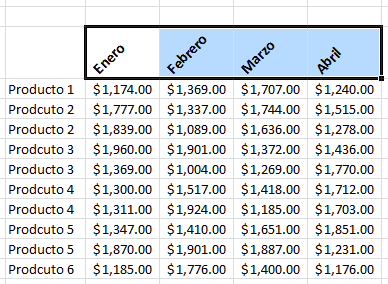
E2: Oprimir el botón de Orientación que se encuentra en la ficha Inicio dentro del grupo Alineación.
E3: Hacer clic sobre la opción deseada.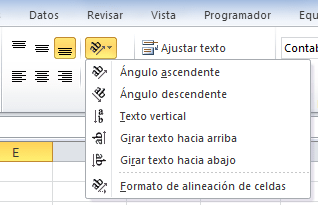 |
| Imagen 1 |
 |
| Imagen 2 |
C050: Especificar el ángulo de rotación del texto
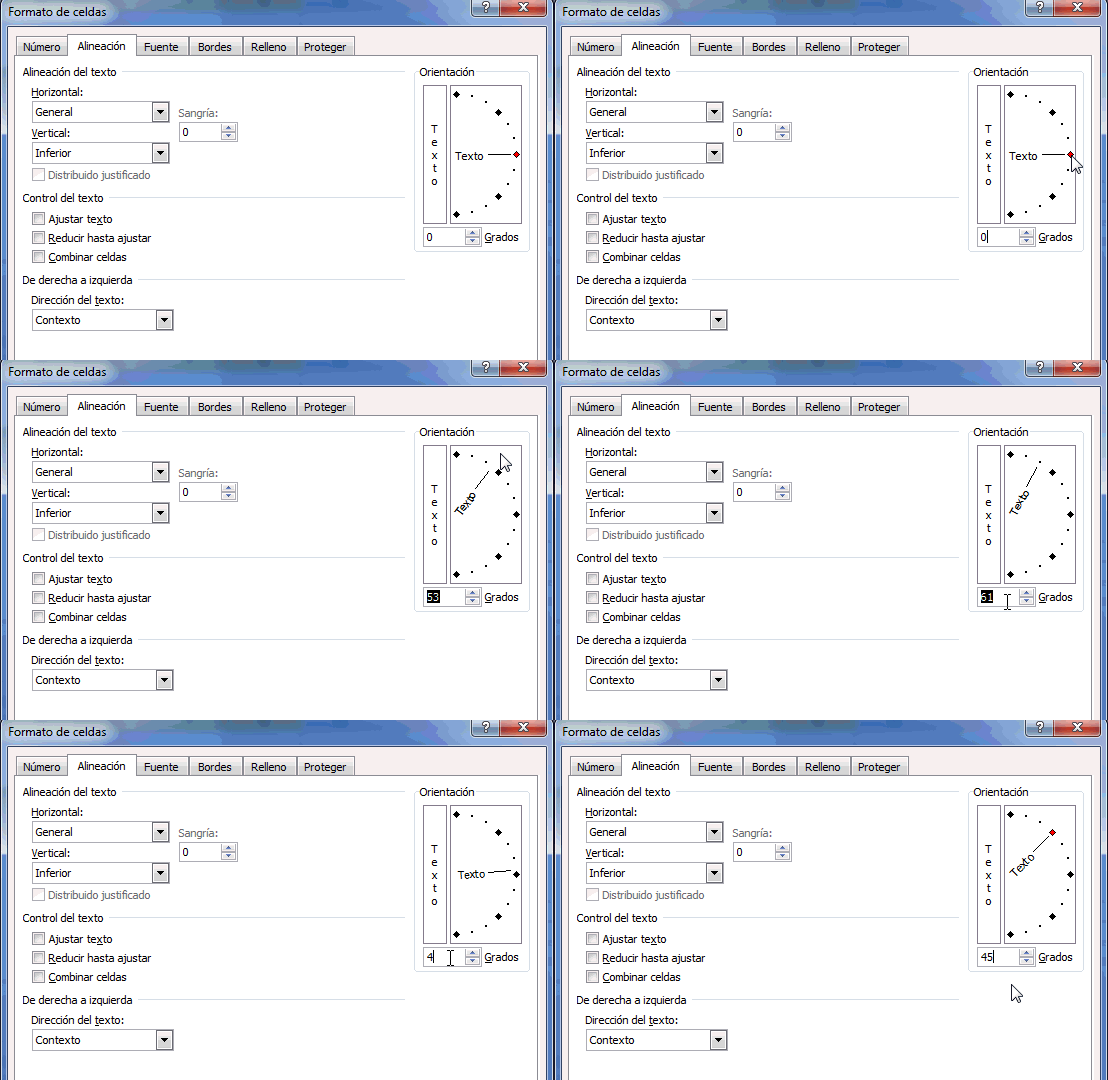
E1: Hacer clic derecho sobre la celda a la que se quiera cambiar la orientación
E2: Acceder a Formato de Celdas
 |
| Imagen 3 |
E3: Arrastrar la línea para elegir la graduación de la rotación.
Fuentes:
- Apuntes de clase
- Imagenes extraídas del sitio Excel Total https://exceltotal.com/rotar-texto-en-excel/, consultado el 07/09/2017
C051: Proteger libro de Excel
 |
| Imagen 1 |
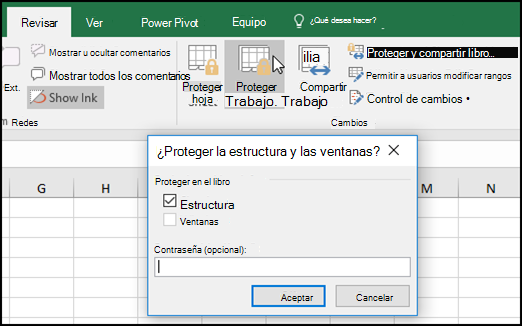
E4: Hacer clic en Aceptar.
E1: Acceder a la pestaña Revisar
Fuentes:
- Apuntes de clase
- Imágen creada con Paint
- Soporte de Office, https://support.office.com/es-es/article/Proteger-un-libro-7e365a4d-3e89-4616-84ca-1931257c1517, consultado 07/09/2017
C052: Proteger hoja de Excel
E2: Hacer clic en Proteger hoja.
 |
| Imagen 1 |
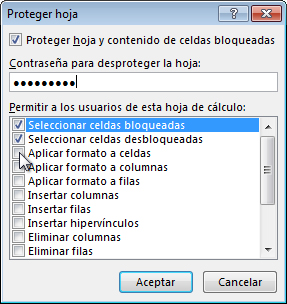
E3: Seleccionar los elementos que deseamos que los usuarios puedan cambiar.
 |
| Imagen 2 |
E4: Escribir una contraseña en el cuadro Contraseña para proteger/desproteger la hoja.
E5: Hacer clic en Aceptar.
E6: Confirmar la contraseña.
E7: Hacer clic en Aceptar.
Fuentes:
- Apuntes de cátedra
- Imagen 1 creada con Paint
- Imagen 2, sitio Soporte de Office, https://support.office.com/es-es/article/Proteger-una-hoja-de-c%C3%A1lculo-3179efdb-1285-4d49-a9c3-f4ca36276de6, consultado el 07/09/2017
- Soporte de Office, https://support.office.com/es-es/article/Proteger-una-hoja-de-c%C3%A1lculo-3179efdb-1285-4d49-a9c3-f4ca36276de6, consultado el 07/09/2017
